


1

2

3

4

5

Tampilkan postingan dengan label Trik blog. Tampilkan semua postingan

Cara Merubah Bentuk Cursor di Blog

0 komentar

Cara Merubah Bentuk Cursor di Blog - Kali ini saya akan memberikan sedikit tutorial tentang Cara Merubah Bentuk Cursor di Blog. Bagi anda yang ingin merubah bentuk cursor di blog karena bosan atau tidak suka dengan bentuknya yang itu - itu saja.

Mengganti kursor blog juga digunakan untuk menghias blog anda, agar lebih menarik dimata pengunjung, Jika pengunjung senang pasti blog juga akan ramai pengunjung. Cara Merubah Bentuk Cursor di Blog tidak terlalu berat untuk loading blog.


Bagi yang ingin Cara Merubah Bentuk Cursor di Blog. silahkan ikuti langkah - langkah berikut ini :

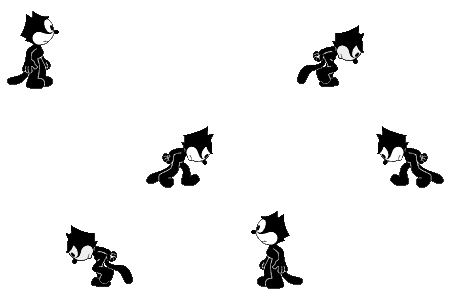
Kita merubah menjadi seperti gambar dibawah ini :


1. Login ke Blogger
2. Masuk ke " Tata Letak >> Tambah Widget "
3. Pilih " Html/JavaScript "
4. Lalu masukan kode dibawah.

<style type="text/css">body{cursor: url("https://blogger.googleusercontent.com/img/b/R29vZ2xl/AVvXsEiybTP1TwWTipncPL-xSuY4m5O6-e6rD7wcQNlVhN3x7TEYZ3Esm4zRA_wD5mXsAGYV5NjPyzlEsBJ9-k-tKVevmdEcaT99dexAxdr03vaxWNGC9G3K-7IyEzCVQ2I1P6PcmafdF1L_Efwv/s1600/jasablogsitus-web-id.gif"), auto;}body a:hover{cursor: url("https://blogger.googleusercontent.com/img/b/R29vZ2xl/AVvXsEiybTP1TwWTipncPL-xSuY4m5O6-e6rD7wcQNlVhN3x7TEYZ3Esm4zRA_wD5mXsAGYV5NjPyzlEsBJ9-k-tKVevmdEcaT99dexAxdr03vaxWNGC9G3K-7IyEzCVQ2I1P6PcmafdF1L_Efwv/s1600/jasablogsitus-web-id.gif"), auto;}</style>

*Ganti yang berwarna merah dengan link gambar kursor yang anda inginkan

Style Widget Facebook, di blogger

0 komentar

2 Style Widget Facebook, Rss dan Twitter. Pasang widget facebook fanspage, Rss dan twitter keren di blog anda sekarang juga hehe. 2 style widget ini mungkin sudah cukup keren untuk melengkapi kecantikan atau mungkin ketampanan blog anda kwkwkw. Sialahkan pasang widget facebook, Rss dan Twitter ini.


Jangan lupa nanti setelah terpasang widgetnya, diganti user name

Cara Membuat Menu Drop Down Blogspot

0 komentar

Cara Membuat Menu Drop Down Blogspot
Cara membuat menu Drop Down atau istilah asingnya pull-down di Blogspot. Menu drop down akan sangat berguna untuk menghemat elemen blog kita. Tentunya dengan menu drop down, internal link maupun external link bisa kita ringkas menjadi 1 atau bahkan 2 menu drop down sesuai yang kita inginkan. Silahkan anda copy salah satu kode menu drop down di bawah ini sesuai keinginan anda, dan pasang pada widget blog anda

Cara membuat menu Dropdown standard di blog


<form name="jump">
<select name="menu"
onchange="location=document.jump.menu.options[document.jump.menu.selectedIndex].value;" value="GO">
<option value="http://url1.com">Menu1 standard</option>
<option value="http://url2.com">Menu2 standard</option>
<option value="http://url3.com">Menu3 standard</option>
</select>
</form>

Cara membuat menu dropdown dengan tombol button di blog


<form name="jump">
<select name="menu"
onchange="location=document.jump.menu.options[document.jump.menu.selectedIndex].value;" value="GO">
<option value="http://url1.com">Menu1 standard</option>
<option value="http://url2.com">Menu2 standard</option>
<option value="http://url3.com">Menu3 standard</option>
</select> <input
onclick="location=document.jump.menu.options[document.jump.menu.selectedIndex].value;" type="button" value="Go" />
</form>

Cara membuat Drop down menu dengan tombol gambar

 Gambar

<form name="jump">
<select name="menu"
onchange="location=document.jump.menu.options[document.jump.menu.selectedIndex].value;" value="GO">
<option value="http://url1.com">Menu1 standard</option>
<option value="http://url2.com">Menu2 standard</option>
<option value="http://url3.com">Menu3 standard</option>
</select> <a href="javascript:jumpMenu()">
<img border="0" src="Link-Gambar-anda" /></a>
</form>

Menu drop down bisa anda tempatkan dimana saja, misalkan pada widget blog, footer bawah ataupun atas, bahkan juga bisa anda tempatkan di bawah / posting seperti penempatan artikel terkait dll. silahkan berkreasi sesuai keinginan dan kemampuan anda ^^. Oh ya jangan lupa ganti kode yang saya blog. Selamat mencoba dan semoga sukses. sudah yah itu saja tutorial cara membuat drop down menu di blog.

Cara Membuat Artikel Terkait di Sidebar Blog

0 komentar

Cara membuat artikel terkait pada sidebar blog. Membuat artikel terkait pada sidebar blogger atau blogspot tentunya lebih menarik dibandingkan artikel terkait yang sudah umum berada di bawah setiap postingan. Blog ini juga menggunakan artikel terkait dibagian sidebar kanan. Karena saya sendiri sudah mencoba pada blog ini, saya akan share cara membuat artikel terkait pada sidebar blog.
Cara Membuat Artikel Terkait atau related post di blogspot

Cara membuat artikel terkait atau related post pada sidebar

  • Login ke blog anda > Edit HTML > centang expand widget templates
  • Cari kode </head> ( gunakan CTRL + F untuk mempermudah pencarian )
  • Copy kode dibawah ini dan paste di atas kode </head>
Kode
  • Selanjutnya cari kode <div class='post-footer-line post-footer-line-1'> atau <div class='post-footer-line post-footer-line-2'> atau <div class='post-footer-line post-footer-line-3'>
  • Pilih salah satu saja, kemudian paste kode berikut tepat dibawahnya
 <b:if cond='data:post.labels'>
<b:loop values='data:post.labels' var='label'>
<b:if cond='data:blog.pageType == &quot;item&quot;'>
<script expr:src='&quot;/feeds/posts/default/-/&quot; + data:label.name + &quot;?alt=json-in-script&amp;callback=related_results_labels&amp;max-results=15&quot;' type='text/javascript'/>
</b:if>
</b:loop>
</b:if>
  • Kalau sudah silahkan simpan template
  • Sekarang lanjut ke Page element > add a gadged dibagian sidebar kanan / kiri > pilih HTML / Javascript > Beri judul ' Artikel Terkait ' kemudian paste kode berikut pada gadget tersebut
<script type="text/javascript">
removeRelatedDuplicates();
printRelatedLabels();
</script>
  • Save
  • Sekarang kembali lagi ke Edit HTML > centang expand widget template dan cari title='Artikel Terkait'
  • Biasanya kodenya seperti dibawah ini
<b:widget id='HTML2' locked='false' title='Artikel Terkait' type='HTML'>
<b:includable id='main'>
  <!-- only display title if it's non-empty -->
  <b:if cond='data:title != &quot;&quot;'>
    <h2 class='title'><data:title/></h2>
  </b:if>
  <div class='widget-content'>
    <data:content/>
  </div>
  <b:include name='quickedit'/>
</b:includable>
</b:widget>
  • Sekarang anda tambahkan kode berwarna merah dibawah ini sehingga hasilnyapun seperti dibawah ini
<b:widget id='HTML2' locked='false' title='Artikel Terkait' type='HTML'>
<b:includable id='main'>
<b:if cond='data:blog.pageType == &quot;item&quot;'>
  <!-- only display title if it's non-empty -->
  <b:if cond='data:title != &quot;&quot;'>
    <h2 class='title'><data:title/></h2>
  </b:if>
  <div class='widget-content'>
    <data:content/>
  </div>
  <b:include name='quickedit'/>
</b:if>
</b:includable>
</b:widget>
  • Simpan template dan lihat hasilnya

Cara membuat artikel terkait atau related post

Cara membuat artikel terkait atau related post pada sidebar blog memang sedikit rumit yah? ^^. tapi tenang saja, cara ini sudah saya praktekkan sebelumnya, kalau bingung anda bisa tanya langsung pada komentar.Kelebihan membuat artikel terkait / related post semacam ini adalah artikel yang di tampilkan di random. oh iya kode yang warna hijau di abaikan saja, karena itu hanya nomor urut id widget anda. Misalkan di blog anda HTML5, jangan diganti, cukup di abaikan saja. Kode yang berwarna biru adalah jumlah artikel terkait yang ingin di munculkan. Ok itu saja langkah-langkahcara membuat artikel terkait atau related post pada sidebar blog.


KuMpulAn KU™ © 2011 Design by Best Blogger Templates | Sponsored by SPARTA 3